Courriers et factures électroniques
Ajoutez le tampon que vous apposez sur papier aux courriers, devis et factures que vous envoyez par e-mail.
Apposez votre tampon une fois sur une feuille blanche, prenez-le en photo et obtenez-en une version numérique propre. L'outil efface la teinte du papier et les poussières, donne à toute l'empreinte une encre de couleur uniforme et ajoute une marge autour. Enregistrez-le en PNG pour vos documents ou ouvrez-le dans l'éditeur StampDr pour y ajouter du texte, une bordure ou une ligne de date.
PNG, JPG ou WebP jusqu'à 40 Mo. Une photo nette, bien éclairée, sur papier clair donne le meilleur résultat.
ou collez avec Ctrl V
Du papier au fichier
L'outil compare l'encre au papier qui l'entoure directement : un scan un peu gris ou une photo à l'éclairage inégal peut quand même donner un résultat propre.
Importez un JPG, PNG ou WebP de l'empreinte, collez-le depuis le presse-papiers ou commencez avec la photo d'exemple.
Déplacez le curseur de nettoyage jusqu'à ce que la teinte du papier disparaisse, activez le lissage des bords ou la suppression des points, puis choisissez la couleur de l'encre.
Réglez la marge et la taille d'impression, puis téléchargez un PNG, JPG ou WebP, copiez l'image ou ouvrez-la dans l'éditeur à 40 mm sur son plus grand côté.
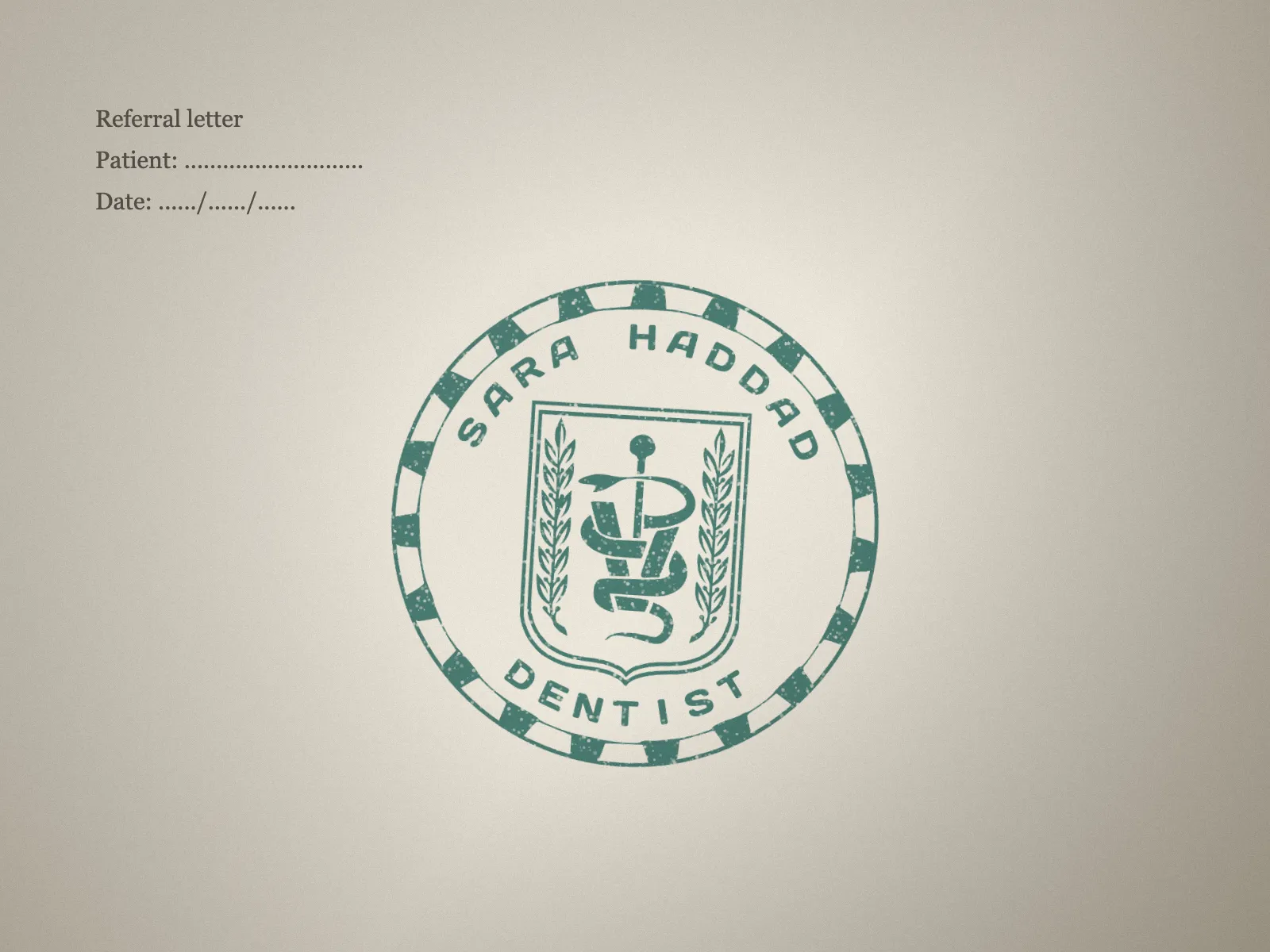

La plupart des bureaux possèdent un tampon encreur ; rares sont ceux qui en ont un fichier propre.
Ajoutez le tampon que vous apposez sur papier aux courriers, devis et factures que vous envoyez par e-mail.
Quand le tampon manquait d'encre, la photo montre plusieurs nuances ; l'outil donne une seule couleur à toute l'empreinte.
Ouvrez le tampon nettoyé dans l'éditeur et placez-le à côté d'un nouveau texte ou d'une bordure pour préparer un tampon mis à jour.
Les tampons numériques les plus nets partent d'une empreinte fraîche, faite exprès.
Tamponnez sur une feuille blanche, loin de tout texte imprimé, pour n'avoir rien à nettoyer autour.
Encrez le tampon et appuyez bien droit, sans le faire basculer, pour que le contour des lettres reste net.
Tenez le téléphone parallèle à la feuille : photographié en biais, un tampon rond paraît ovale.
Laissez la suppression des points activée pour un scan poussiéreux et lissez les bords si la photo est petite ou un peu floue.
Non. Le nettoyage et la recoloration se font dans votre navigateur, et la photo n'est pas envoyée pour être traitée.
Vous pouvez charger une photo et voir l'aperçu filigrané sans abonnement. Avec un abonnement StampDr mensuel, annuel ou à vie, vous récupérez le fichier sans filigrane, pouvez le copier et l'envoyer vers l'éditeur.
À 40 mm sur son plus grand côté, marge comprise. Modifiez la taille d'impression avant de l'ouvrir si votre tampon est plus grand ou plus petit.
Oui. Activez l'option qui conserve les couleurs d'origine : le papier est nettoyé sans que l'encre soit recolorée, ce qui convient aux tampons bicolores.
Seulement si vous avez le droit d'utiliser ce tampon et si le destinataire accepte un tampon numérique. Un fichier tiré d'une photo n'est pas une empreinte originale et ne la remplace pas là où un cachet humide est exigé.
Créateur de tampons en ligne professionnel. Créez des tampons personnalisés avec facilité et précision.